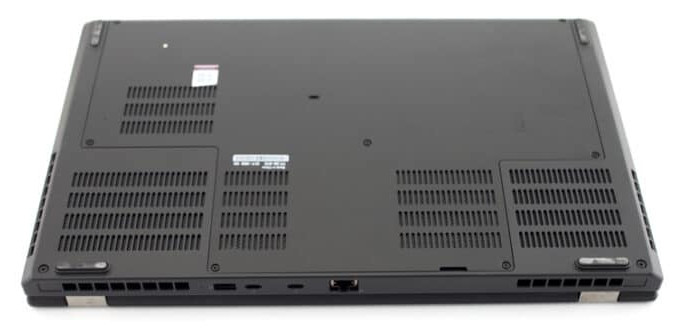
고성능 노트북은 데스크톱 못지않은 부품을 담고 있지만, 정작 성능을 가로막는 것은 발열과 냉각이다. 한 사용자는 자신의 레노버 P53을 예로 든다. 6코어 2.6GHz의 인텔 H클래스 CPU, 32GB 램, 자체 8GB 메모리를 가진 엔비디아 GPU, 5TB 저장장치를 갖춘 이 기기는 사실상 웬만한 작업을 다 소화할 만한 사양이다. CPU와 GPU에는 각각 거대한 히트싱크와 최대 4,000RPM으로 도는 강력한 팬이 달려 있는데, 최대 회전 시에는 제트엔진이 예열되는 듯한 소음을 낸다.
문제는 풀로드 상황이다. 전부하가 걸리면 30초도 지나지 않아 CPU 온도가 90도에 도달하고, 보호 메커니즘이 작동하며 클럭을 스로틀링한다. 이 시점에서 CPU 팬은 이미 최대 속도로 돌고 있으며, 부하가 줄기 전까지 온도는 내려가지 않는다. 흥미로운 점은 이것이 고장이 아니라는 사실이다. 이 노트북은 냉각 시스템을 완전히 정비한 상태이며, 제조사 역시 CPU와 GPU가 90도에서 무기한 작동하도록 설계됐다고 설명한다. 바이오스가 냉각을 제어할 때 CPU 팬은 패키지 온도가 60도를 넘어서야 비로소 켜진다. 즉 뜨겁게 도는 것은 결함이 아니라 의도된 설계일 가능성이 높다.
직접 만든 외장 팬 스탠드
사용자는 세 개의 공기 흡입구 바로 아래에 팬을 하나씩 배치하는 냉각 스탠드를 폐목재로 직접 제작했다. 뒤쪽 두 흡입구는 CPU와 GPU용이고, 가운데 왼쪽의 작은 흡입구는 NVMe SSD용이다. SSD는 자체 통풍구가 있긴 하지만 주 냉각 기류 경로에서 벗어나 있어 사실상 대류에만 의존해 식는다는 점이 특히 까다로웠다. 그래서 CPU·GPU 냉각을 못 바꾸더라도 강제 기류를 조금 불어넣으면 SSD만큼은 도움이 되리라 기대했다.
스탠드는 약 25도 기울기로 설계됐다. 기울기가 너무 작으면 팬 아래로 공기가 들어오지 못하고, 너무 크면 대류가 제대로 작동하지 않는다는 판단에서였다. 이 각도 때문에 팬은 두께 10mm짜리 슬림형을 쓸 수밖에 없었고, 노트북 USB 포트에서 전원을 끌어 쓰기 위해 5V 팬을 선택했다. 팬 하나당 약 0.2A를 소모하므로 세 개를 합쳐도 USB 3.0의 0.9A 한계 안에 들어왔다. 흡입구와 팬의 정렬만큼은 공들여 맞췄기 때문에, 적어도 위치를 잘못 잡는 실수는 없었다고 한다.
기대와 달랐던 결과
결과는 실망스러웠다. 눈에 띈 유일한 개선은 노트북을 바닥에서 들어 올려 흡입구를 책상 표면 위로 띄운 것 자체의 효과였다. 그런데 이는 책 한 권으로 뒤를 괴어도 얻을 수 있는 수준이라, 작업실에서 사흘을 보낸 보람이 무색했다. 외장 팬은 내부 팬을 완전히 꺼놓고 측정했을 때 CPU·GPU 온도를 겨우 2도가량 낮췄을 뿐이고, 고부하에서는 온도를 일관되게 떨어뜨리지도, 내부 팬 회전수를 줄이지도 못했다. 가장 큰 기대를 걸었던 SSD 아래 팬조차 부하 상황에서 SSD 온도를 의미 있게 낮추지 못했다.
원인을 두고 사용자는 몇 가지 가설을 세운다. 슬림 팬이 2,500RPM으로 돌긴 해도 실제로 밀어내는 공기량이 적어 '거센 바람'이 아니라 '잔잔한 바람'에 그친다는 것이다. 더 큰 날개를 가진 팬은 12V에 1A 이상을 요구해 USB로는 감당이 안 되고, 25mm 두께에 아래로 50mm가량의 공간까지 필요해 훨씬 높은 스탠드가 있어야 한다. 실제로 PC 한 대를 식힐 만한 고속 12V 데스크톱 팬을 각 흡입구에 테이프로 붙여 보았지만, 심지어 노트북을 수직으로 세워 기류를 막는 요소를 없앴을 때도 효과가 없었다.
왜 두 팬을 직렬로 붙여도 소용없을까
여기서 저자는 흥미로운 직관을 제시한다. 서로 다른 성능의 팬을 직렬로 배치하는 것은 생각만큼 단순하지 않다는 것이다. 200CFM을 내는 팬과 100CFM을 내는 팬을 직렬로 두어도 결과가 300CFM이 되지 않는 것처럼 말이다. 그는 이를 전압이 다른 두 전지를 직렬 연결하는 비유로 설명한다. 무부하 상태에서는 전압이 단순히 더해지지만, 전류를 끌어 쓰기 시작하면 작은 전지의 높은 내부 저항이 전체 거동을 지배해 버린다. 노트북의 강력한 내부 팬에 약한 외장 팬을 직렬로 붙이면, 외장 팬이 오히려 내부 팬의 기류를 막는 저항으로 작용할 수 있다는 추론이다.
실무적으로 남는 교훈은 분명하다. 흡입구를 바닥에서 띄우는 것은 저부하에서 10도 정도의 차이를 만들 수 있어 스탠드 하나쯤 두는 값어치가 있지만, 고부하에서는 어떤 위치 조정이나 외장 팬을 동원해도 P53의 CPU는 결국 스로틀링 지점인 90도에 머문다. 또 하나 기억할 점은 냉각 보조기기의 성능 평가 자체가 까다롭다는 사실이다. 보조기기는 노트북 자체의 팬과 스로틀링 메커니즘과 복잡하게 상호작용하며, 어떤 '냉각 개선' 보고는 실은 스로틀링이 더 걸린 결과일 수도 있다. 게다가 30초 단위 버스트 부하로 측정하면 시험마다 편차가 크므로, 제대로 평가하려면 수 분에서 수 시간 동안 온도뿐 아니라 스로틀링과 처리량까지 함께 수집해야 한다. 시판 쿨링 패드의 후기가 극과 극으로 갈리는 배경에는 이런 측정의 어려움이 깔려 있는 셈이다.