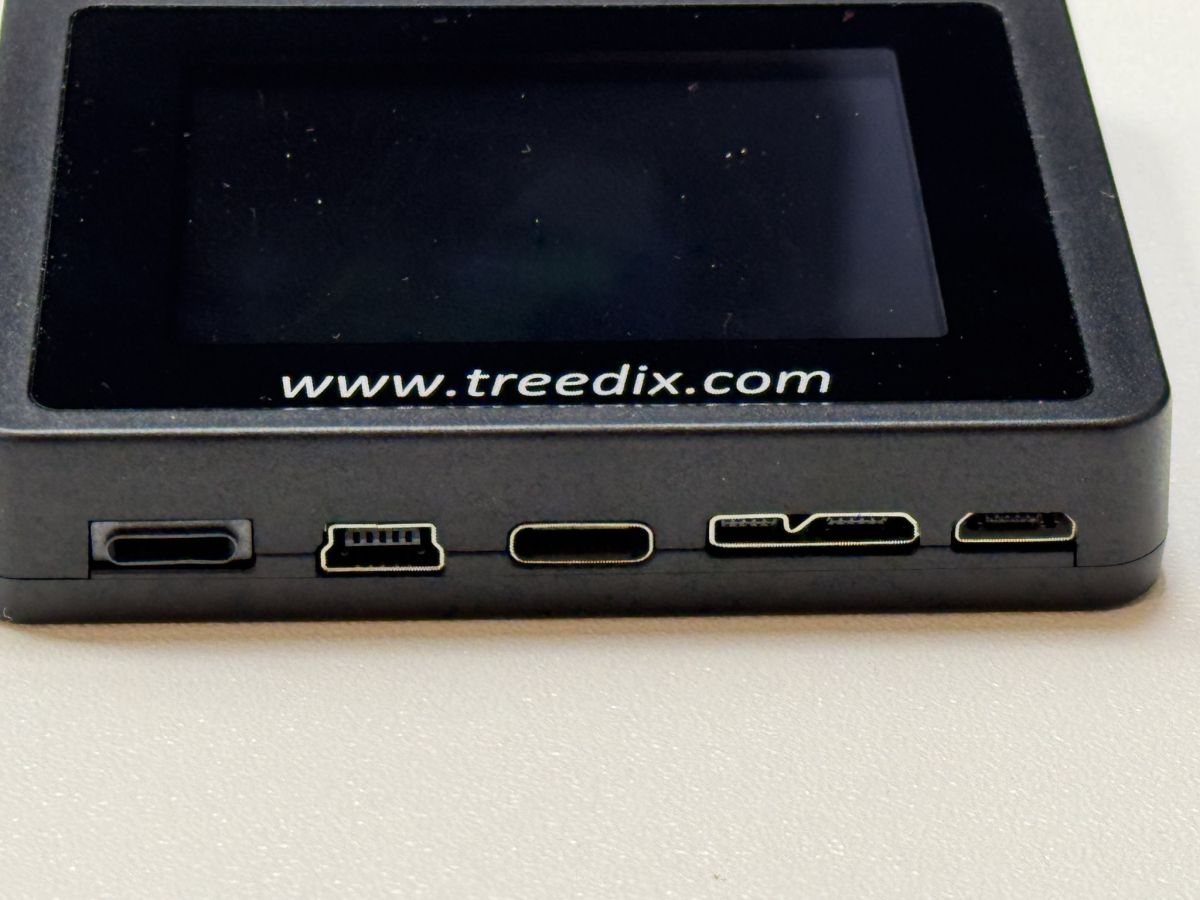
우리가 USB 케이블을 너무 만만하게 보고 있었어요
개발자라면 서랍 어딘가에 USB 케이블이 한 뭉치씩 있을 거예요. 충전용, 데이터 전송용, 모니터 연결용… 그런데 이 케이블들이 다 같아 보여도 실제로는 천차만별이라는 거, 알고 계셨나요? 겉으로는 똑같은 USB-C 케이블인데, 어떤 건 고속 충전이 되고 어떤 건 안 되고, 어떤 건 영상 출력이 되고 어떤 건 안 되는 경험 한 번쯤 해보셨을 거예요. 이 문제를 제대로 파고든 한 블로거가 "거의 완벽한 USB 케이블 테스터"를 찾아낸 이야기가 화제예요.
USB 케이블이 왜 이렇게 복잡해진 걸까?
잠깐 배경을 짚어볼게요. USB라는 규격 자체가 점점 복잡해지고 있거든요. 옛날에는 USB 2.0 하나면 충분했는데, 지금은 USB 3.0, 3.1, 3.2에 USB4까지 나왔고, 커넥터도 Type-A, Type-B, Mini, Micro, 그리고 Type-C까지 종류가 엄청나요. 특히 USB-C가 문제인데, 이 하나의 커넥터 모양 안에 충전 속도, 데이터 전송 속도, 영상 출력(DisplayPort Alt Mode) 같은 기능이 전부 다르게 들어갈 수 있어요.
이게 뭐냐면, 마치 같은 모양의 열쇠인데 어떤 건 현관문만 열리고, 어떤 건 현관문이랑 차고 문까지 열리는 것과 비슷해요. 겉모습으로는 구분이 안 되니까 사용자 입장에서 정말 혼란스러운 거죠. 케이블에 적힌 표시도 제조사마다 다르고, 아예 아무 표시가 없는 경우도 부지기수예요.
케이블 테스터가 필요한 이유
이런 상황에서 케이블 테스터의 역할은 간단해요. USB 케이블을 꽂으면 그 케이블이 실제로 어떤 사양을 지원하는지 정확하게 알려주는 거예요. 구체적으로는 이런 것들을 확인할 수 있어요.
우선 핀 연결 상태를 체크해요. USB-C 케이블 안에는 최대 24개의 핀이 있는데, 저가 케이블은 이 중 일부만 연결되어 있는 경우가 많거든요. 충전에 필요한 전원 핀만 연결하고 고속 데이터 전송에 필요한 핀은 빠져 있다든지 하는 식이에요. 테스터가 이걸 한눈에 보여주는 거죠.
그다음 E-Marker 칩 여부도 확인할 수 있어요. E-Marker가 뭐냐면, USB-C 케이블 안에 내장된 아주 작은 칩인데, 이 칩이 있어야 100W 이상 고속 충전이나 USB4 같은 고속 데이터 전송이 가능해요. 이 칩이 없으면 아무리 좋은 충전기를 써도 충전 속도가 제한될 수 있어요.
또한 저항값 측정도 중요해요. CC(Configuration Channel) 라인의 저항값이 규격에 맞지 않으면, 기기가 충전 가능한 전류량을 잘못 판단해서 충전이 느려지거나 아예 안 되는 경우가 생기거든요.
좋은 테스터를 고르는 게 왜 어려운가
시중에 USB 케이블 테스터가 아예 없는 건 아닌데, 문제는 대부분이 불완전하다는 거예요. 어떤 제품은 핀 연결만 보여주고, 어떤 제품은 E-Marker를 읽지 못하고, 또 어떤 제품은 USB-C to C만 지원하고 USB-A to C는 테스트가 안 되고요. 하나의 테스터로 모든 걸 확인할 수 있는 제품이 생각보다 드물었어요.
블로그 저자가 여러 제품을 직접 비교 테스트하면서 발견한 핵심 포인트는, 좋은 테스터라면 최소한 핀 맵핑, E-Marker 정보 읽기, 저항 측정, 그리고 다양한 커넥터 조합 지원을 모두 갖춰야 한다는 거예요. 이 네 가지를 다 만족하는 제품이 "거의 완벽한" 테스터인 셈이죠.
개발 환경에서의 실질적인 가치
"케이블 테스터까지 필요한가?" 싶을 수도 있는데, 임베디드 개발이나 하드웨어 관련 작업을 하는 분이라면 공감하실 거예요. USB로 디버깅 보드 연결했는데 인식이 안 되면, 보드가 문제인지 케이블이 문제인지 드라이버가 문제인지 한참 삽질하게 되거든요. 케이블 하나 제대로 검증해두면 디버깅 시간을 엄청 아낄 수 있어요.
일반 개발자도 마찬가지예요. 외장 SSD를 USB-C로 연결했는데 속도가 기대만큼 안 나온다면, 케이블이 USB 2.0 사양이라서 그런 걸 수도 있어요. 모니터를 USB-C로 연결하는 분이라면 DisplayPort Alt Mode 지원 여부가 중요하고요. 맥북 사용자라면 Thunderbolt 케이블과 일반 USB-C 케이블의 차이도 알아둘 필요가 있죠.
정리하자면
USB 케이블은 겉모습이 같다고 같은 케이블이 아니에요. 특히 USB-C 시대에 접어들면서 케이블 스펙 차이가 실제 사용 경험에 미치는 영향이 커졌고, 테스터 하나 있으면 많은 삽질을 줄일 수 있어요. 여러분은 USB 케이블 때문에 시간 낭비한 경험이 있으신가요? 케이블 관리를 어떻게 하고 계신지 궁금하네요.
🔗 출처: Hacker News

TTJ 코딩클래스 정규반
월급 외 수입,
코딩으로 만들 수 있습니다
17가지 수익 모델을 직접 실습하고, 1,300만원 상당의 자동화 도구와 소스코드를 받아가세요.
"비전공 직장인인데 반년 만에 수익 파이프라인을 여러 개 만들었습니다"
실제 수강생 후기- 비전공자도 6개월이면 첫 수익
- 20년 경력 개발자 직강
- 자동화 프로그램 + 소스코드 제공