macOS 유저의 오래된 불만, Dock
macOS를 쓰는 개발자라면 한 번쯤 이런 생각 해본 적 있지 않나요? "왜 Dock은 이렇게 공간을 많이 차지하지?" 특히 13인치 맥북에서 작업할 때, 화면 하단의 Dock이 은근히 거슬리거든요. 숨김 설정을 하면 마우스를 내릴 때마다 애니메이션이 나오면서 또 신경 쓰이고요.
이 불만을 직접 해결한 개발자가 나왔어요. "boringBar"라는 앱인데요, macOS의 Dock을 완전히 대체해서 Windows 스타일의 작업표시줄(taskbar)로 바꿔주는 앱이에요. 이름부터가 재미있죠 — "지루한 바". 화려한 Dock 대신 실용적이고 심심한 작업표시줄을 쓰겠다는 철학이 이름에 그대로 담겨 있어요.
boringBar가 뭘 해주는 건데
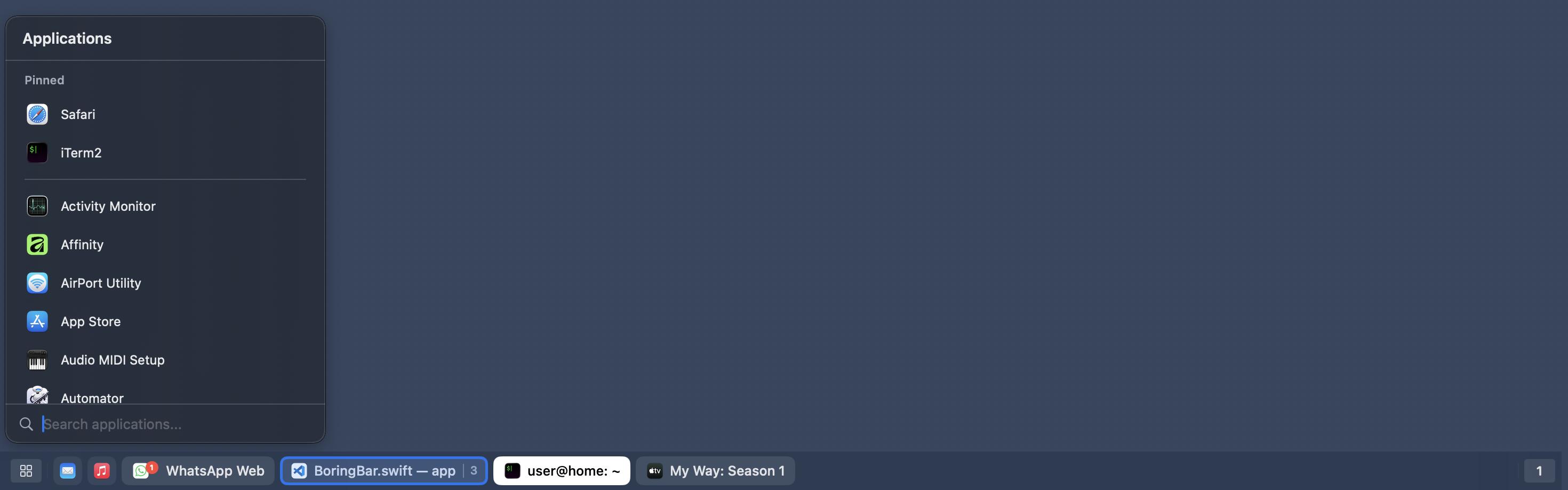
기본 컨셉은 간단해요. macOS 기본 Dock을 숨기고, 대신 화면 하단(또는 상단)에 Windows처럼 얇은 작업표시줄을 띄워주는 거예요. 여기에 현재 실행 중인 앱 목록이 나오고, 클릭하면 해당 앱으로 전환할 수 있어요.
이게 뭐가 다르냐고 할 수 있는데, Dock과 taskbar의 차이는 생각보다 커요. Dock은 기본적으로 "자주 쓰는 앱의 런처"에 가까워요. 실행 중인 앱과 고정된 앱이 섞여 있고, 어떤 앱이 지금 실행 중인지는 작은 점 하나로만 표시되죠. 반면 Windows 작업표시줄은 "지금 열려 있는 창의 목록"에 초점이 맞춰져 있어서, 현재 작업 상태를 한눈에 파악하기 훨씬 쉬워요.
boringBar는 이 Windows 스타일의 장점을 macOS에 가져오려는 시도예요. 열려 있는 창 목록을 보여주고, 각 창의 제목도 표시해줘요. 같은 앱에서 여러 창을 열었을 때도 개별 창으로 전환할 수 있고요. Dock에서는 "Finder 아이콘 클릭 → 창 선택"이라는 두 단계가 필요했던 걸, 작업표시줄에서 바로 원하는 창을 클릭하는 한 단계로 줄여주는 거죠.
추가로 시스템 트레이 영역도 있어서, 시간, 배터리 같은 정보를 작업표시줄에서 바로 확인할 수 있어요. macOS의 메뉴바와 역할이 좀 겹치긴 하지만, 하단에 모든 정보가 모여 있으니 시선 이동이 줄어드는 장점이 있어요.
기술적으로 들여다보면
이런 시스템 레벨의 UI 커스터마이징 앱은 macOS에서 만들기가 꽤 까다로워요. Apple이 서드파티 앱이 시스템 UI를 건드리는 걸 점점 더 제한하고 있거든요. 특히 macOS의 접근성(Accessibility) API와 윈도우 매니저에 깊이 접근해야 해서, 보안 권한 설정도 필요하고요.
boringBar 같은 앱이 내부적으로 해야 하는 일을 정리하면 이래요. 먼저 macOS의 Accessibility API를 통해 현재 열려 있는 모든 윈도우 목록을 가져와야 해요. 그다음 각 윈도우의 제목, 소속 앱, 위치 정보를 실시간으로 추적해야 하고요. 사용자가 작업표시줄의 항목을 클릭하면 해당 윈도우를 최전면으로 가져오는 처리도 해야 해요. 이 모든 게 시스템 이벤트를 감시하면서 실시간으로 이뤄져야 하니까, 성능 최적화도 중요하죠.
macOS Sequoia(15.x)부터는 보안 정책이 더 강화되면서 이런 류의 앱 개발이 더 어려워졌다는 이야기도 있어요. Apple이 윈도우 관리 관련 API를 점점 조이고 있어서, 서드파티 윈도우 매니저 앱들이 매 업데이트마다 호환성 문제를 겪고 있거든요.
macOS 윈도우 관리 생태계 속에서의 위치
macOS의 윈도우 관리에 불만을 가진 사람이 한둘이 아니다 보니, 관련 앱 생태계가 꽤 풍성해요. 가장 유명한 건 Rectangle이나 Magnet 같은 윈도우 스냅 앱이에요. 윈도우를 화면 가장자리로 드래그하면 반쪽이나 사분면으로 딱 맞춰주는 거죠. 그리고 yabai 같은 타일링 윈도우 매니저도 있어요. i3wm이나 sway를 쓰는 리눅스 유저라면 익숙할 텐데, 윈도우가 자동으로 화면을 분할해서 채우는 방식이에요.
boringBar는 이들과 경쟁한다기보다 다른 축을 건드리는 거예요. Rectangle이나 yabai가 "창을 어떻게 배치할 것인가"의 문제를 풀었다면, boringBar는 "현재 작업 상태를 어떻게 파악하고 전환할 것인가"의 문제를 풀려는 거거든요. 실제로 이런 앱들을 함께 쓰면 시너지가 날 수 있어요.
흥미롭게도, macOS 자체도 이런 피드백을 의식하고 있는 것 같아요. macOS Sequoia에서 윈도우 타일링 기능이 기본으로 들어갔거든요. Apple도 결국 "Dock만으로는 충분하지 않다"는 걸 인정한 셈이죠.
한국 개발자에게 주는 시사점
맥을 주력으로 쓰는 한국 개발자가 정말 많잖아요. 특히 웹 개발이나 iOS 개발을 하는 분들은 대부분 맥이죠. boringBar가 실제 생산성을 얼마나 올려주는지는 개인 취향에 따라 다르겠지만, 한 번쯤 써볼 가치는 있어요.
특히 모니터 하나로 작업하는 환경에서 여러 앱을 빈번하게 전환해야 하는 분이라면 체감이 클 수 있어요. IDE, 터미널, 브라우저, 슬랙, 피그마 같은 걸 동시에 띄워놓고 일하는 개발자의 일상에서, "지금 뭐가 열려 있지?"를 한눈에 파악하는 건 작지만 의미 있는 개선이거든요.
그리고 이 프로젝트 자체가 인디 개발자의 좋은 사례이기도 해요. 자기가 불편한 걸 직접 만들어서 해결하고, 그걸 제품으로 공개하는 거잖아요. "누구나 한 번쯤 느끼는 불편함"을 제품으로 바꾸는 과정이 궁금한 분이라면 참고할 만해요.
한 줄 정리
macOS Dock의 화려함 대신 Windows 작업표시줄의 실용성을 택한 boringBar — 이름은 지루하지만, 작업 효율은 지루하지 않을 수 있어요.
여러분은 macOS의 Dock, 만족하면서 쓰고 계세요? 아니면 나만의 윈도우 관리 꿀팁이 있으신가요?
🔗 출처: Hacker News
"비전공 직장인인데 반년 만에 수익 파이프라인을 여러 개 만들었습니다"
실제 수강생 후기- 비전공자도 6개월이면 첫 수익
- 20년 경력 개발자 직강
- 자동화 프로그램 + 소스코드 제공